
 レンタルサーバーHOME

更新日:2026/10/20
秀丸メールの設定方法
秀丸メールの設定をご案内致します。
※秀丸メールは有限会社サイトー企画が製作したシェアウェアで、無料でお試し利用できますが、一定期間以上ご利用いただく場合はライセンスを購入いただく必要があります。
メールソフトの詳細については、下記の公式サイトをご確認ください。
公式サイト:https://hide.maruo.co.jp/software/tk.html
※この設定は2026年10月19日現在、[ 秀丸メール Version7.4.7 (32 ビット) + Windows 11 Pro ] にて確認をしております。
※バージョンによっては表示が異なる場合もございます。 適宜読み替えて頂けますようお願い申し上げます。
※Site Managerにて設定したメールアカウント情報が必要となります。
※まだメールアドレスを作成されていない、または確認されたい等の場合は下記のリンク先にてご案内いたしております。
1.ソフトをダウンロードし、セットアップを開始します。
公式サイトでファイルをダウンロードし、実行します。
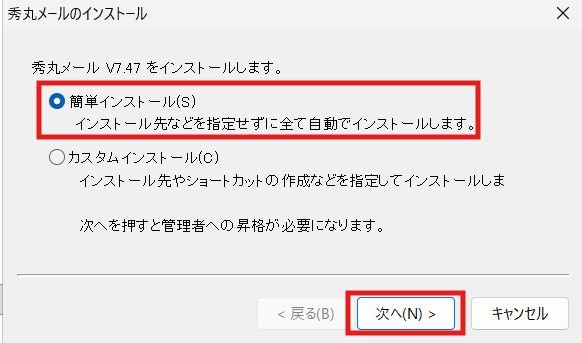
セットアップの小ウィンドウが表示されるので、[簡単インストール]を選択し[次へ]をクリックします。
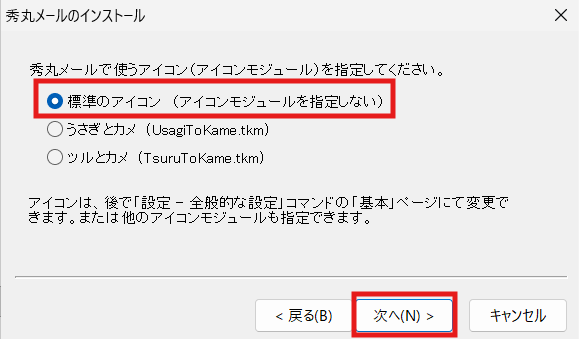
[標準のアイコン」を選択し、[次へ]をクリックします。
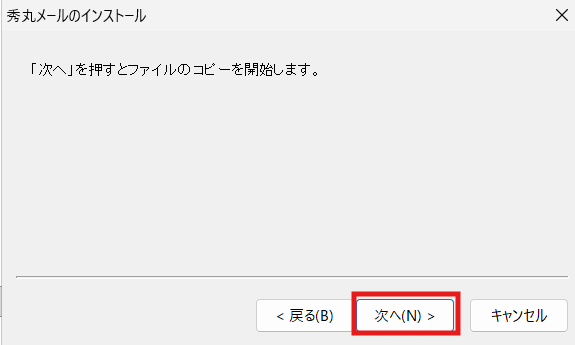
[次へ]をクリックします。
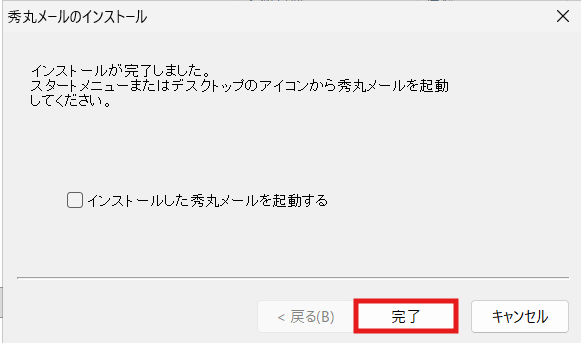
秀丸メールのセットアップ完了画面が表示されます。
[完了]ボタンを押してください。
2.「アカウントの新規作成」画面で情報を入力します。
2.1.
秀丸メールの左上に表示される『ファイル』より『アカウントの新規作成』をクリックしてください。
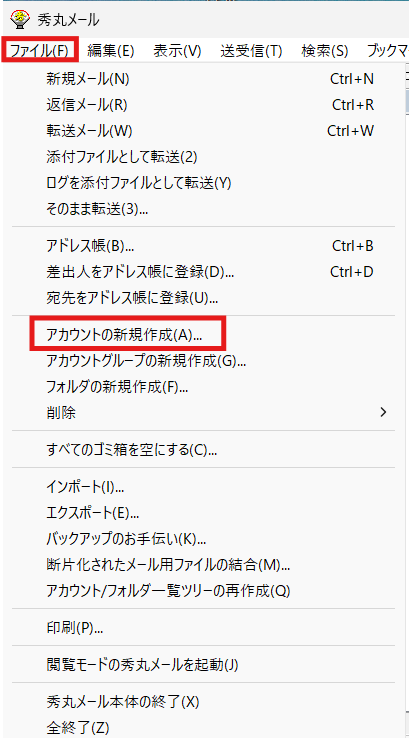
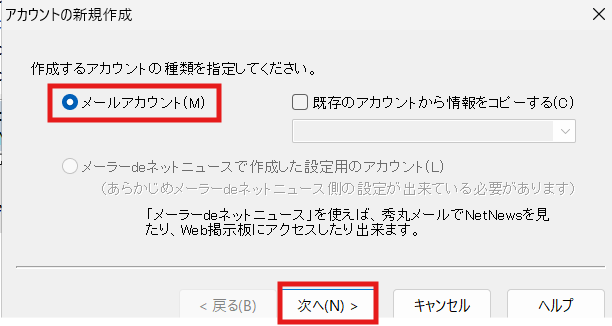
作成するアカウントの種類で『メールアカウント』を選択してください。選択したら『次へ』をクリックしてください。
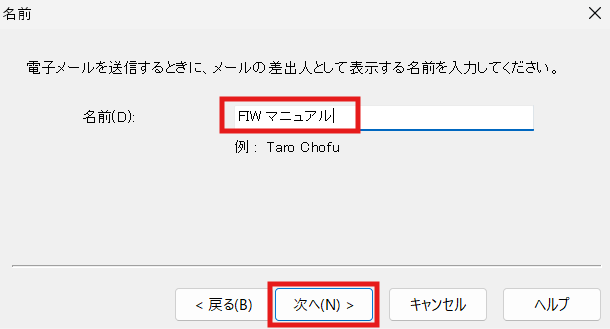
次に『名前』の欄に送信相手に表示される名前を入力します。入力したら『次へ』をクリックしてください。
| 名前 | 送信相手に表示される名前を入力 (例:FIW マニュアル) |
|---|
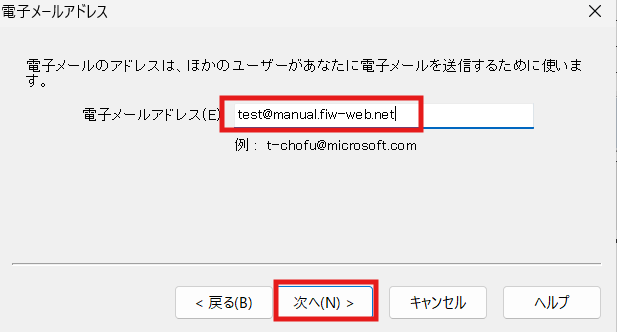
次に『電子メールアドレス』の欄にサイトマネージャーで設定したメールアドレスを入力します。入力したら『次へ』をクリックしてください。
| 電子メールアドレス | サイトマネージャーで設定したメールアドレス (例:test@manual.fiw-web.net) |
|---|
2.2.
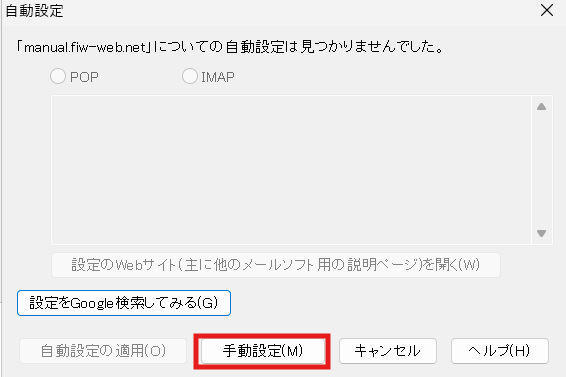
上記画面で『次へ』をクリックした後、"アカウント設定の検索"が開始されます。
『自動設定は見つかりませんでした』と出るので、『手動設定』をクリックしてください。
2.3.
手動設定をクリックしましたら、
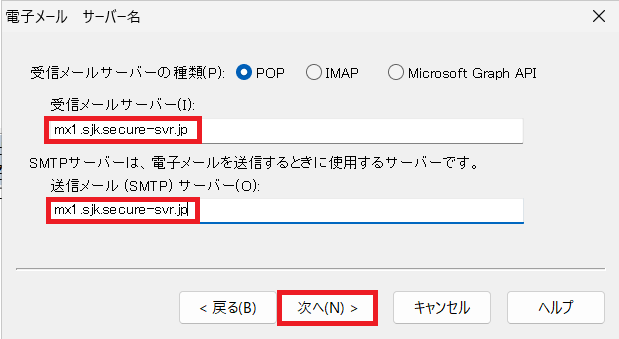
画面に表示された「 POP3 」のラジオボタンにチェックを入れ、
その下の受信メールサーバーと送信メールサーバーを入力します。
受信サーバー
| サーバーのホスト名 | 『mx1.sjk.secure-svr.jp』 |
|---|
送信サーバー
サーバーのホスト名 |
『mx1.sjk.secure-svr.jp』 |
|---|
以下サポートページの設定情報をご参照のうえ、設定してください。
https://www.futurism.ws/server/support/0173.html
2.4.
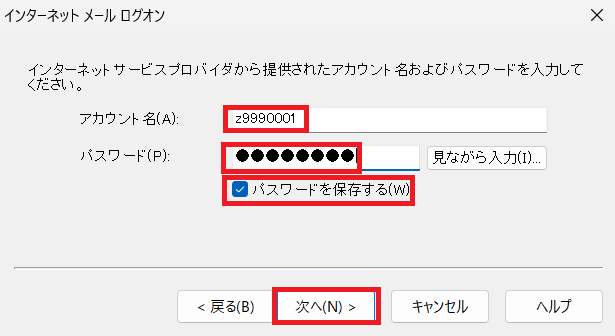
Site Managerで設定したメールアドレスのアカウント名またはメールアドレスを入力します。
Site Managerで設定したメールアドレスのパスワードを入力します。
入力したら『次へ』をクリックします。
ユーザー名
| アカウント名 | Site Managerで設定した電子メールアドレスのアカウント名またはメールアドレスを入力 (例:z9990001 「アルファベットの小文字1字」と「数字7桁」からなる合計8桁の番号です) (例:test@manual.fiw-web.net) |
|---|
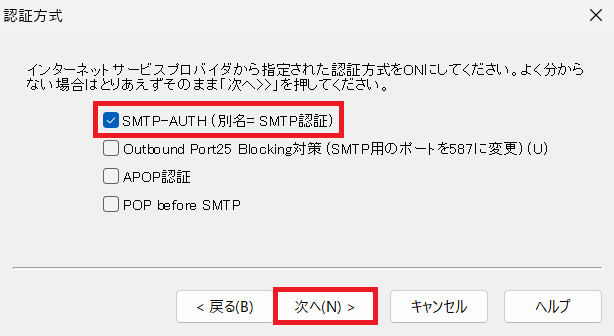
認証方式は『SMTP-AUTH』を選択します。
選択したら『次へ』をクリックしてください。
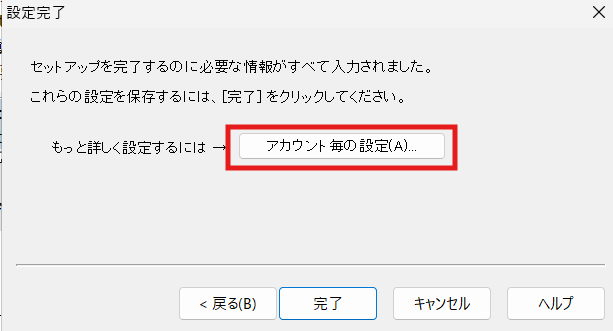
『アカウント毎の設定』をクリックします。
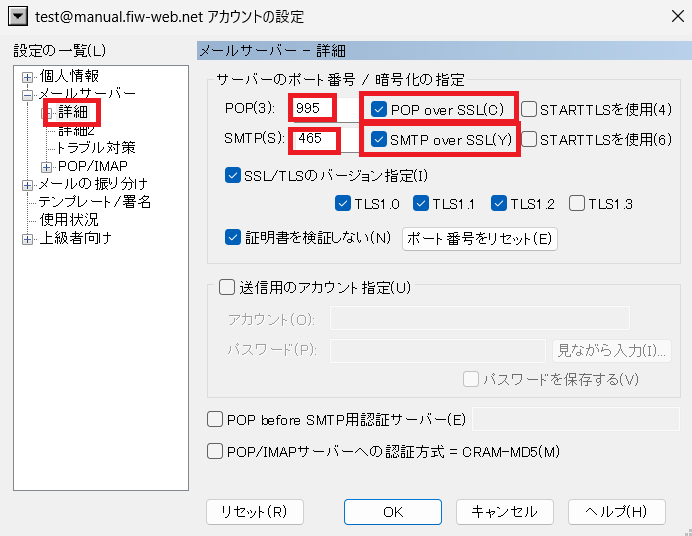
左側の『メールサーバー』タブの中から『詳細』を選択し、サーバーのポート番号を
POPを995番、SMTPを465番に設定してください。
『POP over SSL』と『SMTP over SSL』のチェックを入れてください。
設定が完了したらOKボタンを押してください。
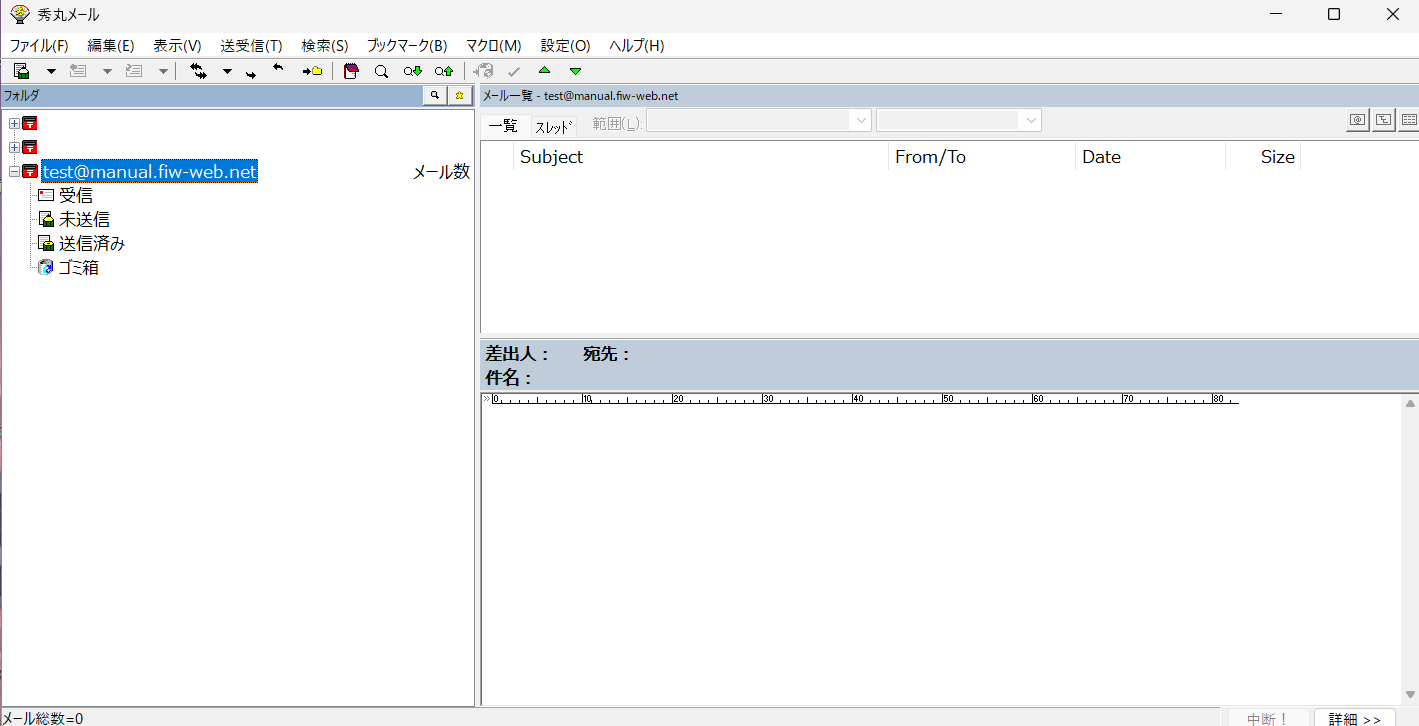
メールの受信ボックスが開かれますので、メールの送受信をお試しください。
以上で秀丸メールのセットアップは終了となります。お疲れ様でした。
